Domain emissionshandelssysteme.de kaufen?
Wir ziehen mit dem Projekt
emissionshandelssysteme.de um.
Sind Sie am Kauf der Domain
emissionshandelssysteme.de interessiert?
domain@kv-gmbh.de · 0541-91531010
Domain emissionshandelssysteme.de kaufen?
Kannst du den Ordner der Forza Horizon 4 Ultimate Edition nicht finden?
Es tut mir leid, aber als KI habe ich keinen Zugriff auf Dateisysteme oder spezifische Ordner auf deinem Computer. Um den Ordner der Forza Horizon 4 Ultimate Edition zu finden, solltest du in deinen Spieleordner oder in den Ordner schauen, in dem du das Spiel installiert hast. Normalerweise befindet sich der Ordner unter "C:\Program Files" oder "C:\Program Files (x86)". **
Wo finde ich Ordner Eigene Zertifikate?
Der Ordner "Eigene Zertifikate" befindet sich normalerweise in der Windows-Zertifikatsverwaltung. Um darauf zuzugreifen, kannst du das Programm "mmc.exe" öffnen und das Snap-In für Zertifikate hinzufügen. Dort findest du den Ordner "Eigene Zertifikate", der alle Zertifikate enthält, die auf deinem Computer installiert sind. Du kannst auch über die Windows-Suche nach "Eigene Zertifikate" suchen, um direkt dorthin zu gelangen. In diesem Ordner kannst du deine persönlichen Zertifikate verwalten, überprüfen und bei Bedarf auch neue Zertifikate hinzufügen. **

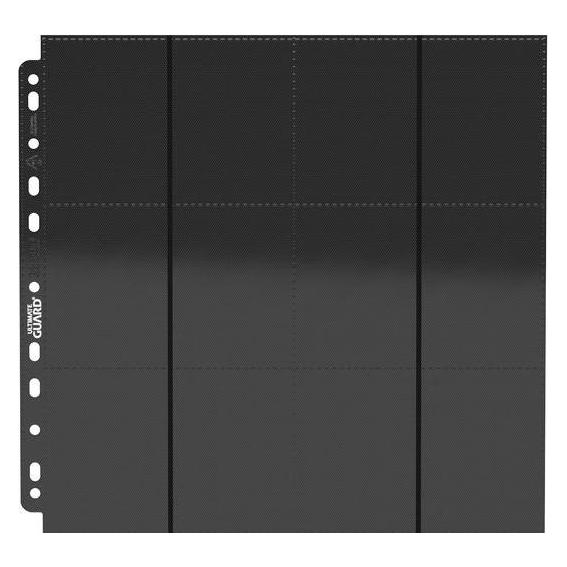
Ähnliche Suchbegriffe für Ultimate-Guard-Ordner-Einlagen
Top-Angebote
Produkte zum Begriff Ultimate-Guard-Ordner-Einlagen:



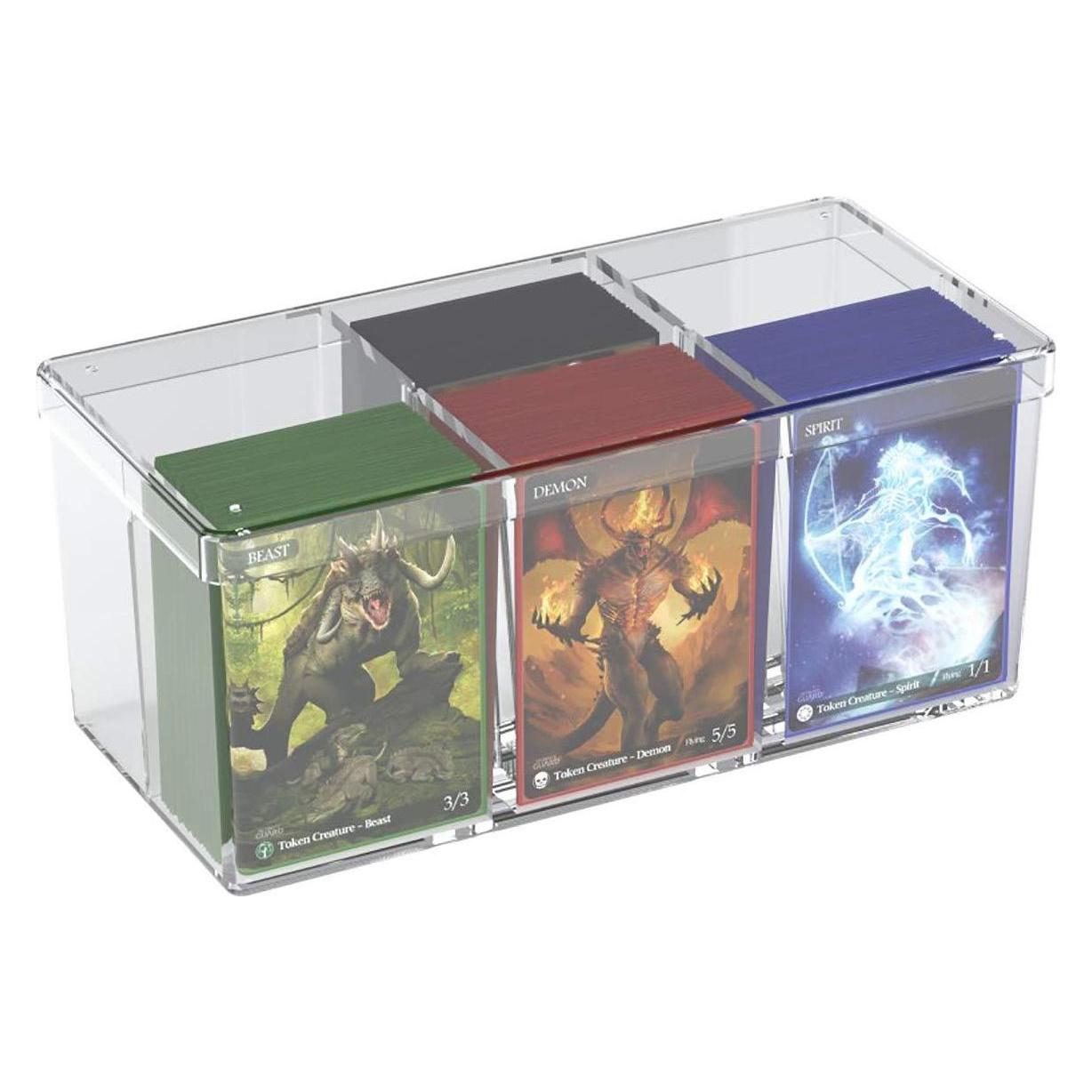
-
Wo finde ich den Ordner Eigene Zertifikate?
Der Ordner "Eigene Zertifikate" befindet sich in der Windows-Zertifikatsverwaltung. Um darauf zuzugreifen, öffnen Sie das Startmenü und geben Sie "certmgr.msc" in die Suchleiste ein. Klicken Sie auf das Suchergebnis, um die Zertifikatsverwaltung zu öffnen. In der Zertifikatsverwaltung navigieren Sie zu "Eigene Zertifikate", um alle Zertifikate anzuzeigen, die Ihrem Benutzerkonto zugeordnet sind. Dort können Sie Zertifikate importieren, exportieren oder verwalten. Falls Sie den Ordner nicht finden können, überprüfen Sie, ob Sie über die erforderlichen Berechtigungen verfügen, um auf die Zertifikatsverwaltung zuzugreifen. **
-
Was ist die Queens Guard?
Die Queens Guard ist eine Einheit der britischen Armee, die für die Sicherheit des britischen Monarchen und der königlichen Residenzen verantwortlich ist. Sie sind bekannt für ihre traditionelle Uniform und ihre zeremoniellen Aufgaben, wie zum Beispiel den Wachwechsel am Buckingham Palace. Die Queens Guard besteht aus Soldaten der fünf Regimenter der Household Division. **
-
Wie deaktiviere ich Steam Guard?
Um Steam Guard zu deaktivieren, musst du dich zuerst bei deinem Steam-Konto anmelden. Klicke dann auf deinen Benutzernamen in der oberen rechten Ecke und wähle "Accountdetails" aus dem Dropdown-Menü aus. Klicke auf "Steam Guard" in der linken Seitenleiste und wähle dann "Steam Guard deaktivieren" aus. **
-
Was ist Steam Mobile Guard?
Steam Mobile Guard ist eine Sicherheitsfunktion, die es Steam-Nutzern ermöglicht, ihr Konto zusätzlich zu schützen. Durch die Aktivierung von Steam Mobile Guard wird ein zusätzlicher Schutzschritt eingeführt, der sicherstellt, dass nur autorisierte Personen auf das Konto zugreifen können. Hierfür wird ein spezieller Code benötigt, der über die Steam Mobile App generiert wird. Dadurch wird das Risiko von unbefugtem Zugriff und Betrug minimiert. Steam Mobile Guard bietet somit eine erhöhte Sicherheit für die Nutzerkonten auf der Plattform. **

Wie deaktiviere ich Device Guard?
Um Device Guard zu deaktivieren, müssen Sie die Gruppenrichtlinien bearbeiten. Öffnen Sie dazu das Gruppenrichtlinien-Editor-Fenster, navigieren Sie zu "Computerkonfiguration" > "Administrative Vorlagen" > "System" > "Geräteinstallation" > "Geräteinstallationseinstellungen" und ändern Sie die Einstellung "Geräteinstallationseinstellungen" auf "Nicht konfiguriert". Speichern Sie die Änderungen und starten Sie den Computer neu, um die Deaktivierung von Device Guard abzuschließen. **
Was ist ein Steam Guard Code?
Ein Steam Guard Code ist ein Sicherheitsfeature, das von der Plattform Steam verwendet wird, um dein Konto vor unbefugtem Zugriff zu schützen. Der Code wird per E-Mail oder über die Steam Mobile App an dich gesendet und muss eingegeben werden, um bestimmte Aktionen wie das Anmelden von einem neuen Gerät aus durchführen zu können. Dadurch wird sichergestellt, dass nur du Zugriff auf dein Konto hast. Es ist wichtig, den Steam Guard Code geheim zu halten und niemals mit anderen Personen zu teilen, um die Sicherheit deines Kontos zu gewährleisten. Wenn du Probleme mit dem Steam Guard Code hast, kannst du dich an den Steam-Support wenden, um Unterstützung zu erhalten. **
Top-Angebote
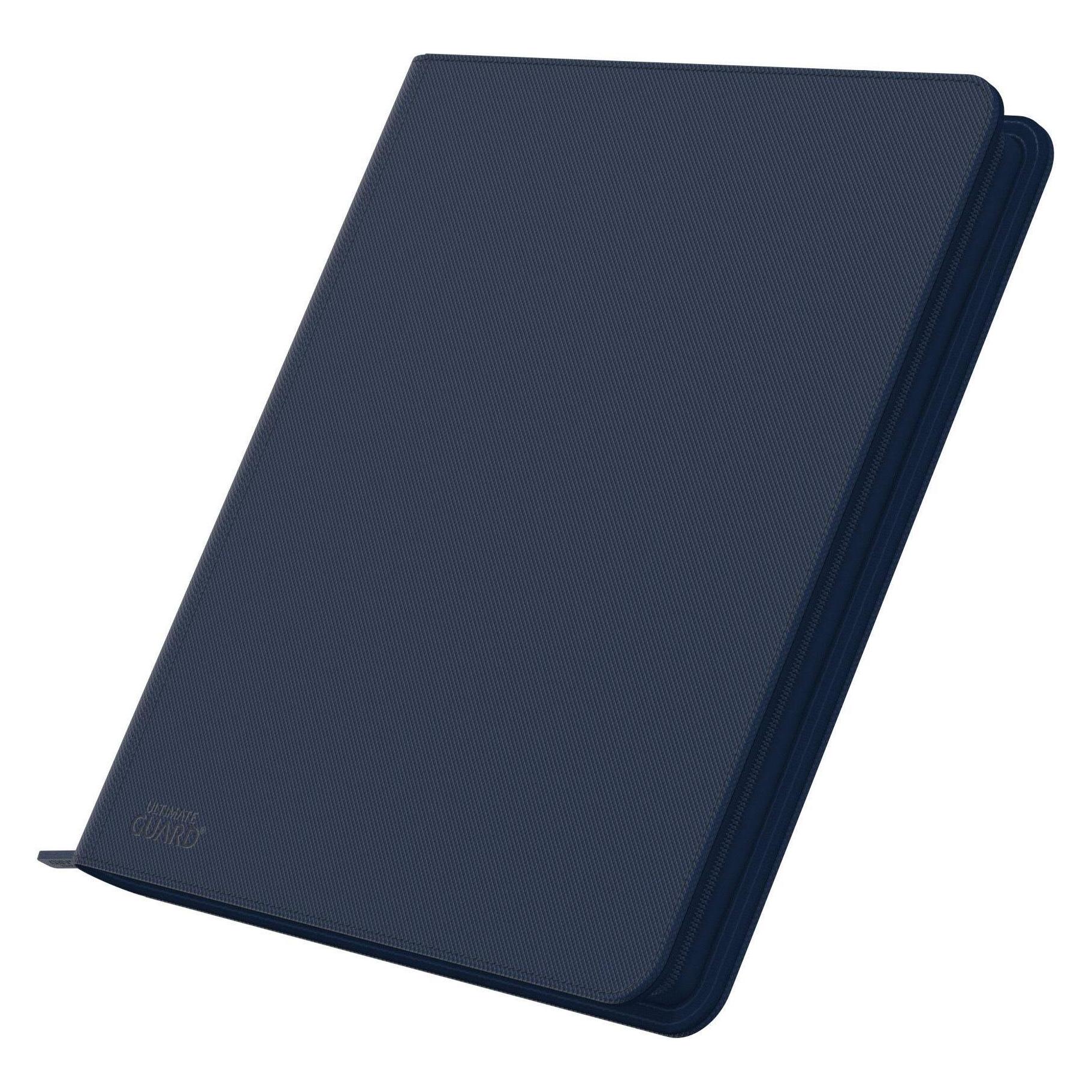
Produkte zum Begriff Ultimate-Guard-Ordner-Einlagen:
-
Kannst du den Ordner der Forza Horizon 4 Ultimate Edition nicht finden?
Es tut mir leid, aber als KI habe ich keinen Zugriff auf Dateisysteme oder spezifische Ordner auf deinem Computer. Um den Ordner der Forza Horizon 4 Ultimate Edition zu finden, solltest du in deinen Spieleordner oder in den Ordner schauen, in dem du das Spiel installiert hast. Normalerweise befindet sich der Ordner unter "C:\Program Files" oder "C:\Program Files (x86)". **
-
Wo finde ich Ordner Eigene Zertifikate?
Der Ordner "Eigene Zertifikate" befindet sich normalerweise in der Windows-Zertifikatsverwaltung. Um darauf zuzugreifen, kannst du das Programm "mmc.exe" öffnen und das Snap-In für Zertifikate hinzufügen. Dort findest du den Ordner "Eigene Zertifikate", der alle Zertifikate enthält, die auf deinem Computer installiert sind. Du kannst auch über die Windows-Suche nach "Eigene Zertifikate" suchen, um direkt dorthin zu gelangen. In diesem Ordner kannst du deine persönlichen Zertifikate verwalten, überprüfen und bei Bedarf auch neue Zertifikate hinzufügen. **
-
Wo finde ich den Ordner Eigene Zertifikate?
Der Ordner "Eigene Zertifikate" befindet sich in der Windows-Zertifikatsverwaltung. Um darauf zuzugreifen, öffnen Sie das Startmenü und geben Sie "certmgr.msc" in die Suchleiste ein. Klicken Sie auf das Suchergebnis, um die Zertifikatsverwaltung zu öffnen. In der Zertifikatsverwaltung navigieren Sie zu "Eigene Zertifikate", um alle Zertifikate anzuzeigen, die Ihrem Benutzerkonto zugeordnet sind. Dort können Sie Zertifikate importieren, exportieren oder verwalten. Falls Sie den Ordner nicht finden können, überprüfen Sie, ob Sie über die erforderlichen Berechtigungen verfügen, um auf die Zertifikatsverwaltung zuzugreifen. **
-
Was ist die Queens Guard?
Die Queens Guard ist eine Einheit der britischen Armee, die für die Sicherheit des britischen Monarchen und der königlichen Residenzen verantwortlich ist. Sie sind bekannt für ihre traditionelle Uniform und ihre zeremoniellen Aufgaben, wie zum Beispiel den Wachwechsel am Buckingham Palace. Die Queens Guard besteht aus Soldaten der fünf Regimenter der Household Division. **
Ähnliche Suchbegriffe für Ultimate-Guard-Ordner-Einlagen
-
Wie deaktiviere ich Steam Guard?
Um Steam Guard zu deaktivieren, musst du dich zuerst bei deinem Steam-Konto anmelden. Klicke dann auf deinen Benutzernamen in der oberen rechten Ecke und wähle "Accountdetails" aus dem Dropdown-Menü aus. Klicke auf "Steam Guard" in der linken Seitenleiste und wähle dann "Steam Guard deaktivieren" aus. **
-
Was ist Steam Mobile Guard?
Steam Mobile Guard ist eine Sicherheitsfunktion, die es Steam-Nutzern ermöglicht, ihr Konto zusätzlich zu schützen. Durch die Aktivierung von Steam Mobile Guard wird ein zusätzlicher Schutzschritt eingeführt, der sicherstellt, dass nur autorisierte Personen auf das Konto zugreifen können. Hierfür wird ein spezieller Code benötigt, der über die Steam Mobile App generiert wird. Dadurch wird das Risiko von unbefugtem Zugriff und Betrug minimiert. Steam Mobile Guard bietet somit eine erhöhte Sicherheit für die Nutzerkonten auf der Plattform. **
-
Wie deaktiviere ich Device Guard?
Um Device Guard zu deaktivieren, müssen Sie die Gruppenrichtlinien bearbeiten. Öffnen Sie dazu das Gruppenrichtlinien-Editor-Fenster, navigieren Sie zu "Computerkonfiguration" > "Administrative Vorlagen" > "System" > "Geräteinstallation" > "Geräteinstallationseinstellungen" und ändern Sie die Einstellung "Geräteinstallationseinstellungen" auf "Nicht konfiguriert". Speichern Sie die Änderungen und starten Sie den Computer neu, um die Deaktivierung von Device Guard abzuschließen. **
-
Was ist ein Steam Guard Code?
Ein Steam Guard Code ist ein Sicherheitsfeature, das von der Plattform Steam verwendet wird, um dein Konto vor unbefugtem Zugriff zu schützen. Der Code wird per E-Mail oder über die Steam Mobile App an dich gesendet und muss eingegeben werden, um bestimmte Aktionen wie das Anmelden von einem neuen Gerät aus durchführen zu können. Dadurch wird sichergestellt, dass nur du Zugriff auf dein Konto hast. Es ist wichtig, den Steam Guard Code geheim zu halten und niemals mit anderen Personen zu teilen, um die Sicherheit deines Kontos zu gewährleisten. Wenn du Probleme mit dem Steam Guard Code hast, kannst du dich an den Steam-Support wenden, um Unterstützung zu erhalten. **
* Alle Preise verstehen sich inklusive der gesetzlichen Mehrwertsteuer und ggf. zuzüglich Versandkosten. Die Angebotsinformationen basieren auf den Angaben des jeweiligen Shops und werden über automatisierte Prozesse aktualisiert. Eine Aktualisierung in Echtzeit findet nicht statt, so dass es im Einzelfall zu Abweichungen kommen kann. ** Hinweis: Teile dieses Inhalts wurden von KI erstellt.